CalcAnyway · 使い方
使い方ガイド
3枚のカードで、10,000円の計算を作ってみます。
2人で、1人あたり5,000円なら合計10,000円。下のボードでは、 人数を変えると合計も自動で変わります。
この3枚を、自分で作る手順を見ていきます。手順は3つです。
- 数字や式を書いたカードを置く
- カードをつないで計算する
- 作った計算を保存・共有する
式・入力・可視化・合計の固定・保存と共有は、操作ごとのページで詳しく説明しています(ページの一覧)。
1. カードを置く
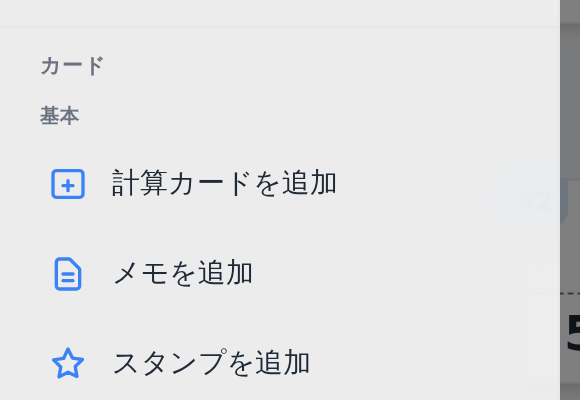
画面左上の☰を開き、「計算カードを追加」を押します。 パソコンでは、何もない場所を右クリックして追加することもできます。 数字や式を書いた四角い枠がカードです。
なお初めて開いたときは、12 → ×2 → +10 の3枚が置かれています。 最初のカードの12を書き換えるだけで、つないだ計算が連動する様子を試せます。
カードを選んで 5000 と入力します。名前を「1人あたり」にしておくと、
あとで何の数字か分かりやすくなります。同じように「人数」カードを作り、
2 と入力します。
式もそのまま書けます。1200 * 4 のような四則演算に加えて、
括弧・べき乗・パーセントが使えます。
使える記号と関数は、式の書き方と関数にまとめています。
数字だけを置くなら「入力」カードも使えます。自分で変える数字にはこちらが 便利です(カードの役割を分ける)。 この3ステップではカード同士をつないで計算する基本を説明するので、 計算カードで進めます。
2. カードをつなぐ
次に「合計」カードを作ります。「人数」と「1人あたり」の数字を、 合計の計算に使います。
カードの端にある○を「合計」カードへドラッグすると、そのカードの数字を
式から参照できます。人数 × 1人あたり という形にすると、
合計は 10,000円 になります。
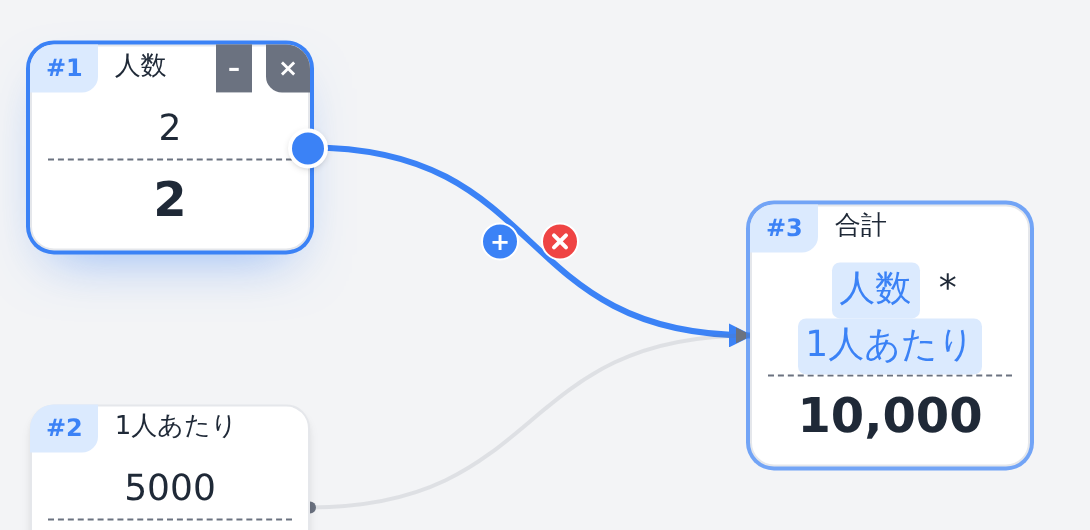
ここで人数を 2 から 3 に変えてみてください。合計も 15,000円 に変わります。 ページのいちばん上のボードで起きているのが、これです。
- つながりは線として残るので、後から「この数字はどこから来たか」を目で追えます。
- 参照が循環した場合(A→B→A)は、その場でエラーとして知らせます。
3. 保存・共有する
- 保存 — 作ったボードはブラウザに保存されます。名前を付けて 複数のボードを持つこともできます。
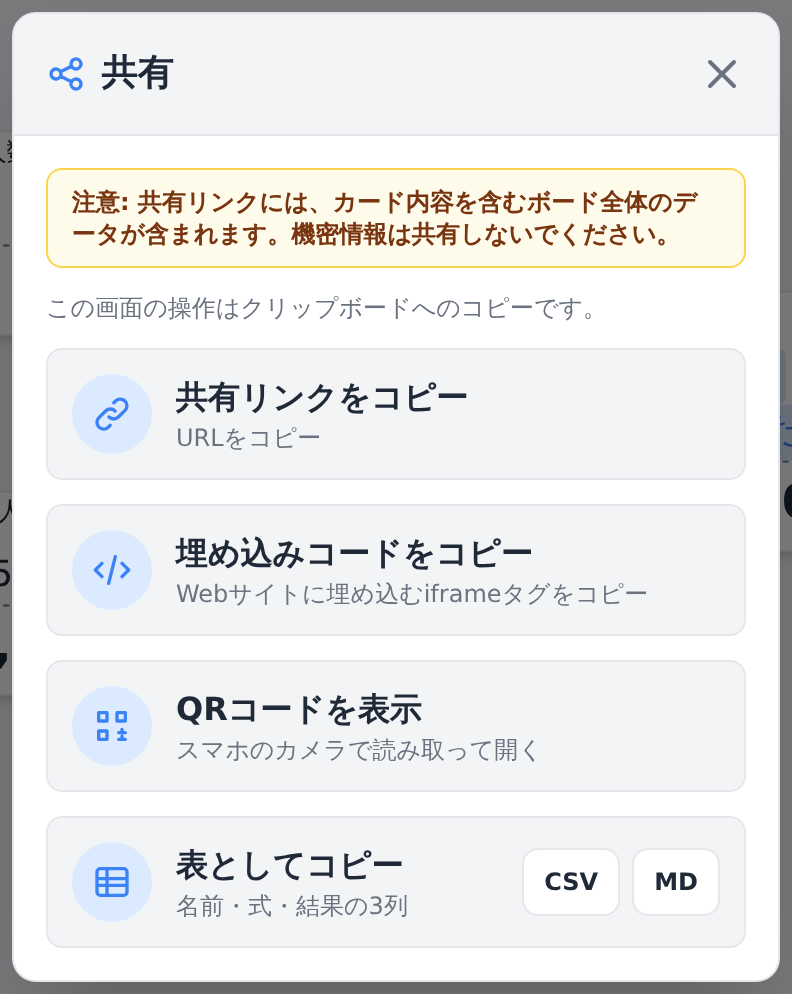
- 共有リンク — ☰ の「共有リンクを作る」を押すと、今のボードを URL として 送れます。受け取った人はアカウント登録なしで同じボードを開けます。
- 書き出し — 画像(PNG)や JSON ファイルとして保存できます。 JSON は読み込み直せるので、端末を移すときのバックアップにも使えます。
保存される場所や、記事に埋め込んだボードの扱いは、保存・共有・埋め込みにあります。
画面を動かす
カードはドラッグして移動できます。カードを置く広い作業エリアを キャンバスと呼び、こちらは二本指のピンチ(パソコンではホイール)で 拡大・縮小、余白のドラッグで移動できます。広さに上限はありません。
カードの役割を分ける
数字を置くカード、計算するカード、結果を見せるカード。役割で分けておくと、 あとから見たときにボードが読みやすくなります。
- 入力 — 自分で変更する数字を置くためのカードです。操作方法を「数値入力」「±ボタン」「スライダー」から選べます。「記録」を押すとそのときの値が残り、あとで「記録の推移」として並べられます(入力の種類)。
- 計算 — 数字や式を書き、ほかのカードの値を使って計算します。手順1〜3で使ったカードです。
- 結果 — つないだカードの合計を大きく見せます。ボードの結論を1か所にまとめたいときに使います。合計を固定して、ほかのカードに配ることもできます(合計を固定して配る)。
数字を選んで、見え方を決める
見せたいカードを選び、「可視化」を押します。 選んだ数字で描いたグラフや集計の候補が、その場に並びます。 候補を1つ押すと、そのカードが作られ、選んだカードとつながります。
候補は、選んだ枚数と、値がプラスかマイナスかによって変わります。1枚なら「大きく表示」 「目標に対して」、2枚なら「差を見る」「達成率」「ならべてくらべる」など、 3枚以上なら「円グラフ」も並びます。 プラスとマイナスが混ざっていれば「増減のながれ」が先に出ます。合わない候補は出しません。 できたカードは選んだカードの右隣に置かれ、「元に戻す」1回で、つないだ線ごと消えます。 候補の一覧と、曲線や感度を描くカードは、可視化のページで説明しています。

答えのほうから逆に求める
「可視化」の候補に「目標から逆算」が出ることがあります。 これはグラフではなく操作で、「この答えにしたいなら、元の数字はいくつか」 を求めます。毎月の返済額を先に決めて借入額を出す、という使い方です。
出る条件は厳しめにしてあります。選んだのがちょうど2枚で、 片方が自分で書き換えられるカード(入力カード・スライダー・数字だけの計算カード)、 もう片方がその数字から計算されているカードのときだけです。 どちらを動かせばいいか決まらない選び方では、候補を出しません。
押すと目標の値を入れる欄になります。逆算は式を解いているのではなく、 候補の数を入れて計算し直すのを繰り返しています。だから 逆向きの式が書けない盤面でも使えます。 変わるのは元のカードの値だけなので取り消し1回で戻り、 見つからなかったときは何も書き換えずに終わります。
さらに見せ方を加える
「可視化」から選ぶほかに、カードを直接置くこともできます。
- グラフ — 計算結果を棒グラフや円グラフなどで表示します。元の数字を変えればグラフも同時に動きます。
- スライダー — 数字をつまんで動かし、結果の変化を見ます。「人数が1人増えたら」を指で確かめられます。
- 関数グラフ — f(x) の式を曲線として表示します。係数を別のカードから参照させると、曲線が変形します。
カードの○を何もない場所へドラッグして離すと、そこに作れるカードの一覧が出ます。
一から組みたくないとき
開くものが2種類あります。テンプレートは 用途を決めていない計算の型で、「どう組めるか」にあたります。 活用例は旅行費・住宅購入・教育費など 中身まで入っていて、「何に使えるか」にあたります。どちらも開いたあとは、 数字を自分の条件に置き換えていけば済みます。
よく使う形が決まってきたら、そのボードに名前を付けて保存しておくか、 JSON に書き出しておいてください。次からはそれを読み込めば、同じところから 始められます。自分で作ったボードが、そのまま次回の雛形になります。
操作ごとのページ
カードの種類ごとの説明は、カード事典にまとめています。
- 式の書き方と関数 — 式の書き方、ほかのカードの参照、演算子と % の意味、関数の一覧と正確な動き、エラーの表示、表示される桁数。
- 入力の種類 — 入力カードの3つの表示(数値入力・±ボタン・スライダー)の切り替え方と、範囲・刻み・単位・小数桁・記録の扱い。
- 可視化 — カードを選んで「可視化」でグラフを作る方法、候補の出方、「動かすとどうなる」の曲線、「効き目」の棒。
- 合計を固定して配る — 結果カードで合計を固定し、1枚を変えたときの配り方(いまの比率・均等・上から順に)、上限・下限、整数・ドント方式で分ける方法。
- 保存・共有・埋め込み — ボードの保存場所(ブラウザ)、名前を付けた保存とファイル、共有リンク・画像、記事に埋め込んだボードで変えた数を残す方法。
よくある質問
データはどこに保存されますか?
入力した数字やボードはブラウザ内に保存され、運営者のサーバーには 保存されません。詳しくは プライバシーポリシーをご覧ください。
データが消えることはありますか?
ブラウザのサイトデータを削除すると、保存したボードも消えることがあります。 大事なボードは JSON で書き出しておくと安全です。誤操作に備えて、直前の状態に戻せる 自動バックアップも用意しています(メニュー →「自動バックアップから復元」)。
オフラインでも使えますか?
一度開いていれば、圏外や機内でも起動して計算できます。ホーム画面に追加すれば アプリのように単独で開けます。
オフラインで再読み込みしても消えません。アプリ本体は初回に端末へ 取り込まれていて、通信できないときはそちらが使われます。作業中のボードもブラウザに 自動保存されているので、読み込み直したところから続けられます。
共有リンクにボードが入る仕組みは?
ボードの中身は URL の #(シャープ)から後ろに入ります。ここは ブラウザが取り除いてから通信する決まりになっていて、サーバーに送られる のは # より前の部分だけです。ボードの中身は運営者にも、通信の途中にも残りません。 ただしリンクそのものを知っている人は誰でも開けますので、渡す相手は 自分で選んでください。
無料ですか?
無料です。アカウント登録もありません。ページとアプリには広告が表示されます。